
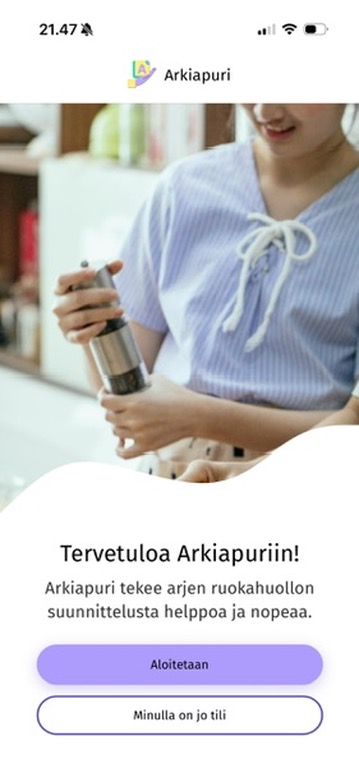
Arkiapurin ensimmäiseksi julkaistava versio koostuu viidestä eri päänäkymästä. Lisäksi sovelluksessa on useita muita välivaihenäkymiä. Käyttäjän avatessa sovelluksen, hän näkee ensimmäiseksi latausnäkymän. Sovellus on nopeasti käyttövalmis, jonka jälkeen käyttäjä näkee aloitusnäkymän, josta käyttäjä ohjataan sisäänkirjautumiseen ellei käyttäjä ole kirjautunut sisään. Tämä on tyypillisintä ensimmäisellä käyttökerralla, sillä käyttäjän ei erikseen tarvitse kirjautua ulos sovelluksesta, ellei hän välttämättä halua.
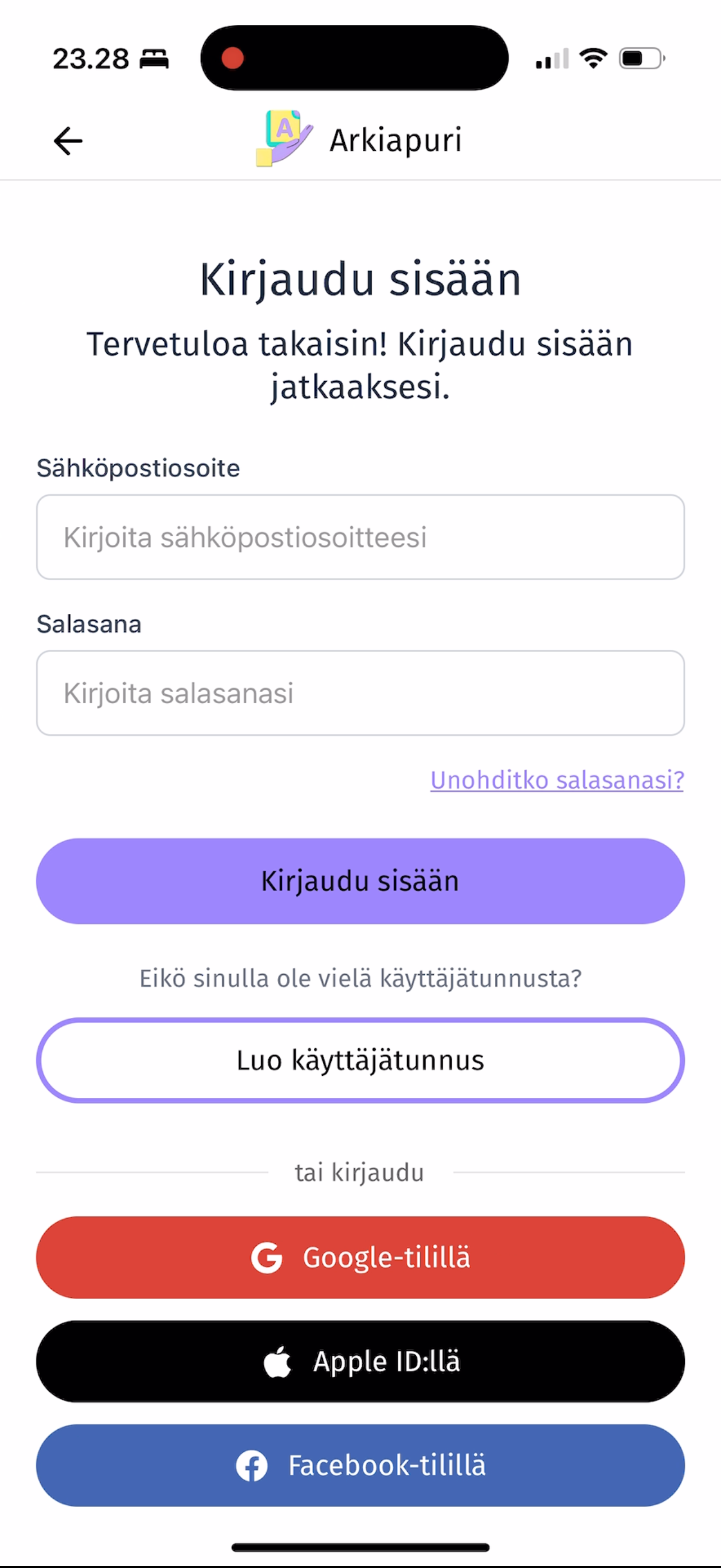
Aloitusnäkymästä käyttäjä ohjataan kirjatumissivulle, jossa käyttäjä voi kirjautua sisään tunnuksillaan tai sosiaalisen median painikkeilla sometunnuksiaan käyttäen. Mikäli käyttäjä on uusi ja hänellä ei ole vielä tiliä sovelluksessa, hän voi luoda käyttäjätunnuksen erillisessä näkymässä. Sovelluksessa on myös salasanan palautus, jonka avulla käyttäjä voi pyytää uuden salasanan sähköpostiinsa.
Kun käyttäjä on kirjautunut sisään, ohjautuu hän ensin aloitusnäkymä, josta pääsee navigoimaan varsinaisiin käyttönäkymiin.
Ateriat-näkymä
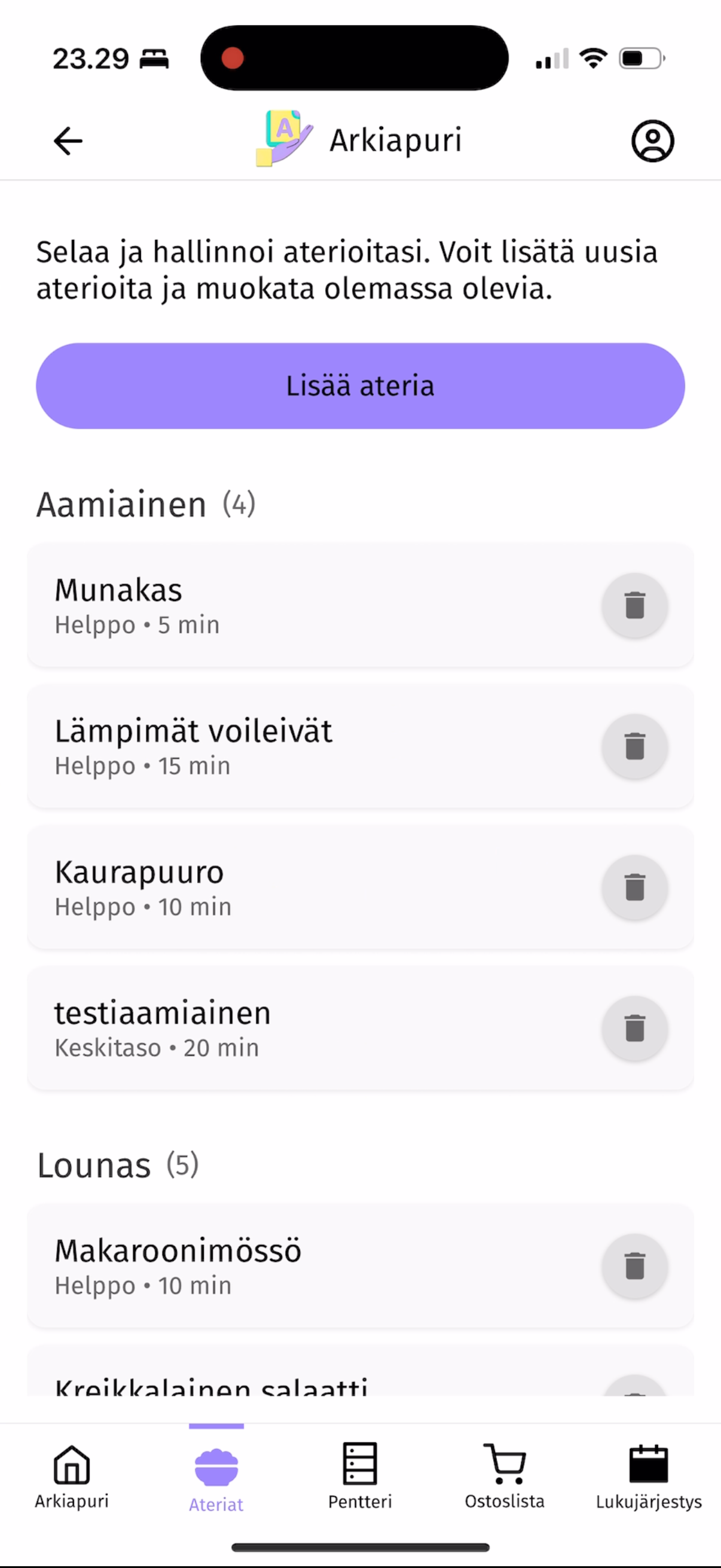
Ateriat-näkymässä käyttäjä voi luoda uusia aterioita, sekä selata olemassa olevia, sekä myös muokata ja poistaa niitä.
Ateriaa luodessaan, käyttäjä lisää aterian eli tässä tapauksessa myös reseptin tiedot, kirjoittaa valmistusohjeen ja laittaa siihen linkin, sekä lisää tarvittavat raaka-aineet. Lisättäviä raaka-aineita käyttäjä voi etsiä sekä sovellukseen itse lisäämiensä raaka-aineiden joukosta, että Open Food Fact -tietokannasta, jonka API-rajapinnasta sovellus samalla haulla hakee tuotteita. Näin käyttäjä saa laajan valikoiman valmiita tuotteita käyttöönsä. Sovelluksessa on myös mahdollisuus lukea vaikkapa kotoa löytyvän tuotteen viivakoodi ja lisätä se sen avulla. Lisäksi käyttäjä voi myös itse manuaalisesti luoda uusia tuotteita, jolloin ne jäävät talteen sovelluksen tietokantaan ja käyttäjä voi jatkossa hakea niitä haulla eri näkymissä.
Kun käyttäjä lisää raaka-aineita ateriaan, hän voi valita ateriaan tarvittavan raaka-ainemäärän, sekä lisäksi lisätä sen samalla ostoslistalle ja valita paljonko tuotetta jää ateriaan käyttämisen jälkeen Pentteriin, eli käyttäjän jääkaappiin, pakastimeen, ruokakomeroon tai kuiva-ainekaappiin tms. Sovelluksessa käytämme sanaa Pentteri kuvaamaan yksinkertaisella tavalla näitä kaikkia.
Sovellus auttaa vähentämään ruokahävikkiä kun aterian suunnittelussa voi hyödyntää pentterin sisältöä.
Ateriaa luodessa käyttäjä voi valita suunnitellun valmistuspäivän. Mikäli käyttäjä valitsee jonkun päivän, ilmestyy kyseinen ateria käyttäjän lukujärjestykseen kyseisen päivän kohdalle. Tämä on auttanut itseäni siihen, että muistan ja hahmotan mihin ruokiin mitkäkin ostetut ruoka-ainekset oli suunniteltu ja mille päiville aterioita riittää. Kun ateria on valmistettu ja syöty, se ei häviä Ateriat näkymästä vaan se jää sinne talteen ikäänkuin reseptikirjaan ja voit aina valita sille uuden päivän, jolloin haluat sen taas valmistaa.
Pentteri-näkymä
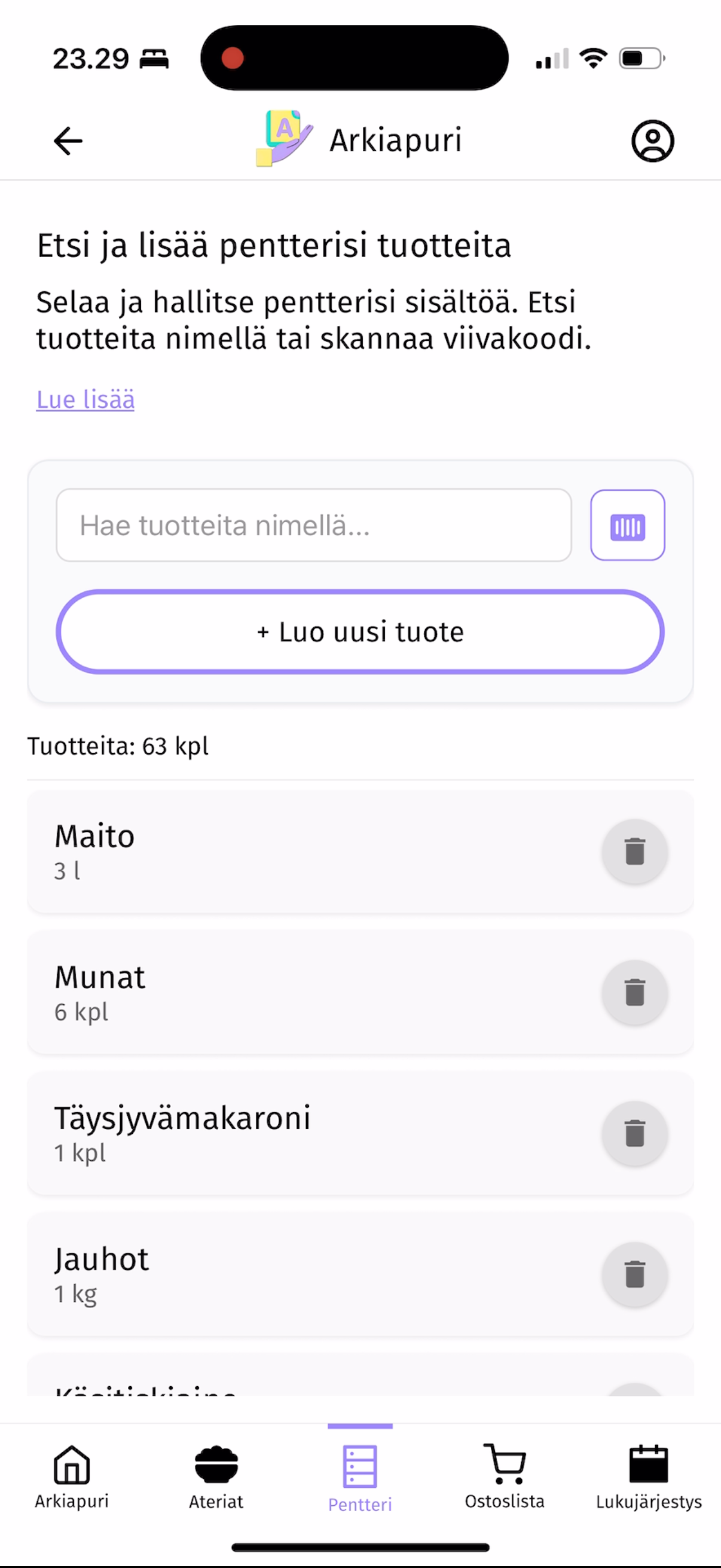
Pentteri tarkoittaa yleisesti kaikkia tiloja, joissa käyttäjä säilyttää elintarvikkeita. Nämä tilat voivat olla esimerkiksi jääkaappi, pakastin, kuiva-ainekaappi, ruokakomero ja/tai kellari. Pentteriä voi sovelluksen ilmaisversiossa ylläpitää manuaalisesti ja myöhemmin julkaistavassa valinnaisessa maksullisessa versiossa käyttäjä voi helpottaa pentterin tilanteen ylläpitämistä ottamalla eri ruokavarastoista kuvia, jolloin sovellus tunnistaa tekoälyn avulla ruoka-aineet ja päivittää pentterin tilanteen. Käyttäjä voi lisätä tuotteita hakemalla niitä sovelluksen omasta tai Open Food Fact API:n tietokannasta samalla hakukentällä. Käyttäjä voi myös luoda itse tuotteita manuaalisesti elintarvikkeiden luomiseen tarkoitetulla lomakkeella. Sovelluksessa on myös viivakoodin luenta eli käyttäjä voi lukea kotoa löytyvien tuotteiden viivakoodeja ja lisätä niiden tuotetiedot täten sovellukseen ja omaan pentteriin.
Pentterin sisältöä voi käyttää apuna ateriasuunnittelussa. Aterioita luodessa ja niitä lukujärjestykseen lisätessä, käyttäjä voi helposti suunnitella mitä muita Pentteristä löytyviä aineksia hyödyntäisi aterioissa ja valita ja suunnitella aterioita Pentterin sisällön mukaan. Ostoslista-näkymässä puolestaan ostetuksi merkatut tuotteet on helppo siirtää lopuksi penteriin. Sovelluksessa saman tuotteen eri määriä voi olla varattuna sekä aterioihin, pentteriin, että ostolistoilla. Näin myös tuotteiden määristä pysytään kärryillä.
Ostoslista-näkymä
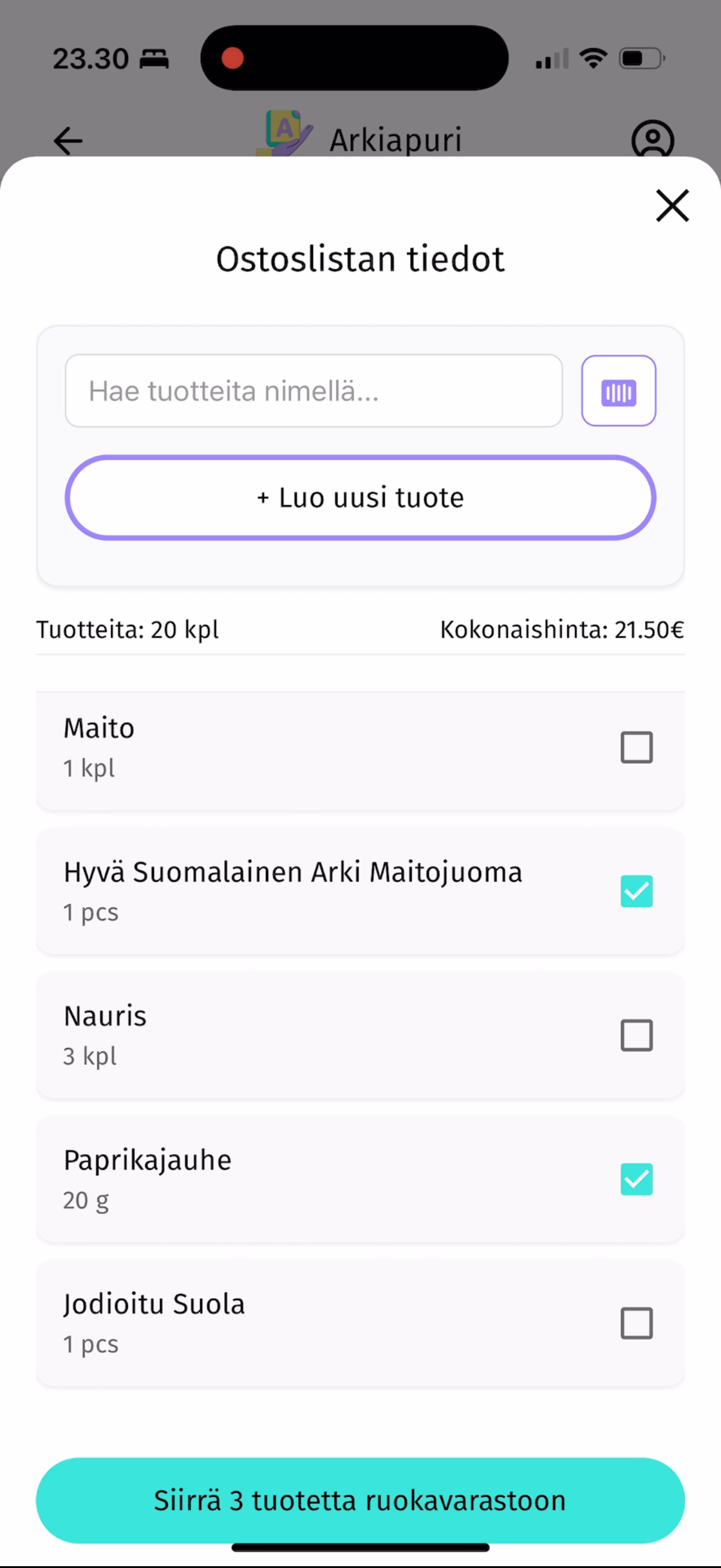
Ostoslista-näkymässä käyttäjä voi ensin luoda erilaisia ostoslistoja. Esimerkiksi ruokakauppaan, rautakauppaan ja apteekkiin voi tehdä omat ostoslistansa. Kun käyttäjä on luonut uuden ostoslistan, voi hän lisätä listaan tuotteita hakemalla niitä hakupalkilla, lukemalla viivakoodin tai luomalla itse uuden tuotteen tuotteiden luomislomakkeella.
Kun ostoslista on valmis, käyttäjä pystyy ostoksilla ollessaan merkkaamaan tuotteita ostetuksi. Lopuksi käyttäjä voi valita tuotteet siirrettäväksi pentteriin.
Sovellukseen on tulossa ominaisuus, että sitä voi käyttää jaetusti perheen kesken, jotta jokainen pääsee tarkastelemaan samoja tuotteita ja ateriasuunnitelmia. Myös ostoslistassa tärkeä ominaisuus on, että saman talouden kaksi käyttäjää voisivat reaaliaikaisesti kaupassa käyttää yhteistä ostoslistaa.
Lukujärjestys
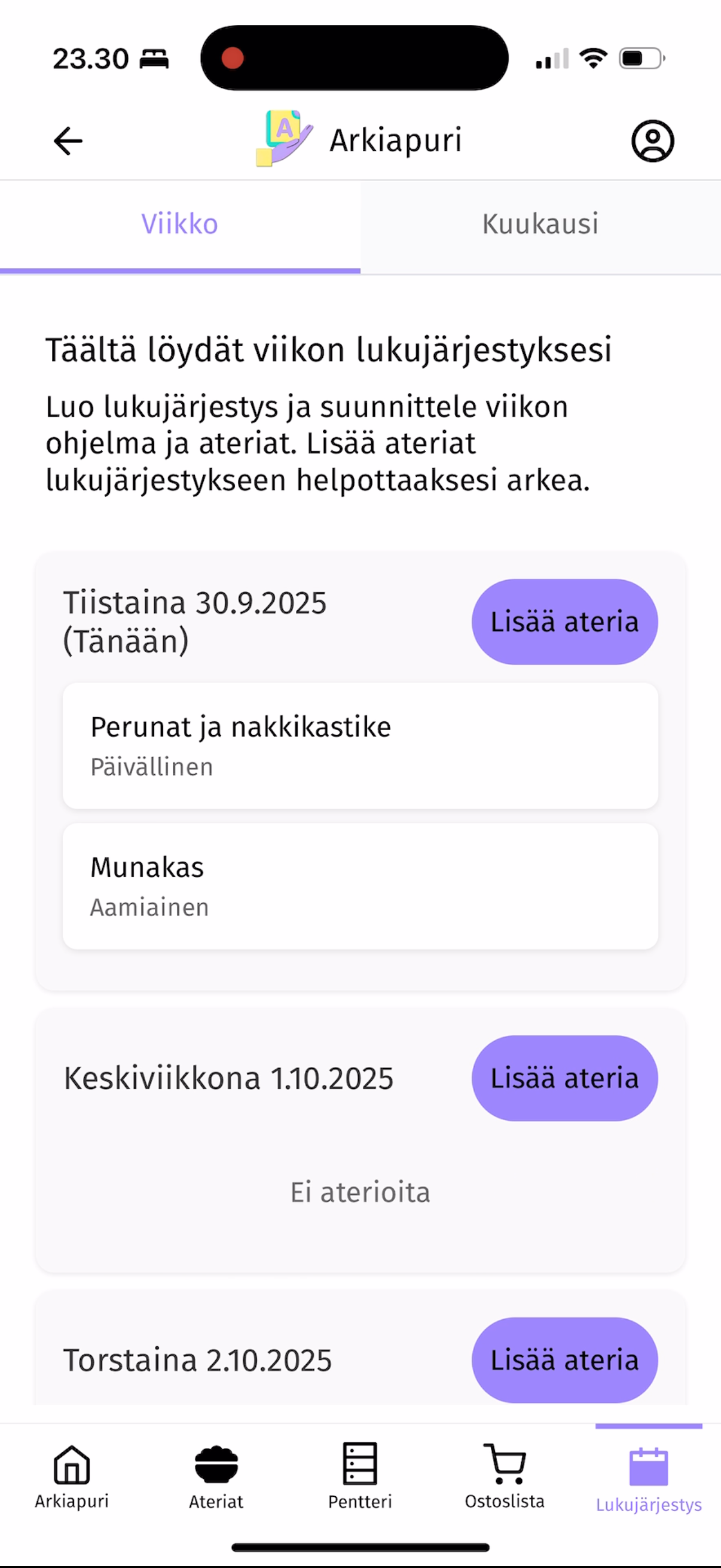
Lukujärjestys-näkymässä käyttäjä näkee viikonpäivien kohdalla eri päiville suunnitellut ateriat. Aterioiden suunniteltuja valmistuspäiviä voi valita aterioita luodessa ja lisäksi Lukujärjestys-näkymässä käyttäjä voi suoraa lisätä aterioita haluamilleen päiville. Lukujärjestysnäkymässä on käyttäjälle valittavana kaksi välilehteä, joista toisessa on näkymä viikon ruokasuunnitelmista ja toisella näkymä koko kuukaudesta.
Sovelluksen seuraavassa vaiheessa sovellukseen lisätään myös ominaisuus, jolla lukujärjestykseen voidaan lisätä myös esimerkiksi erilaisia tehtäviä.